
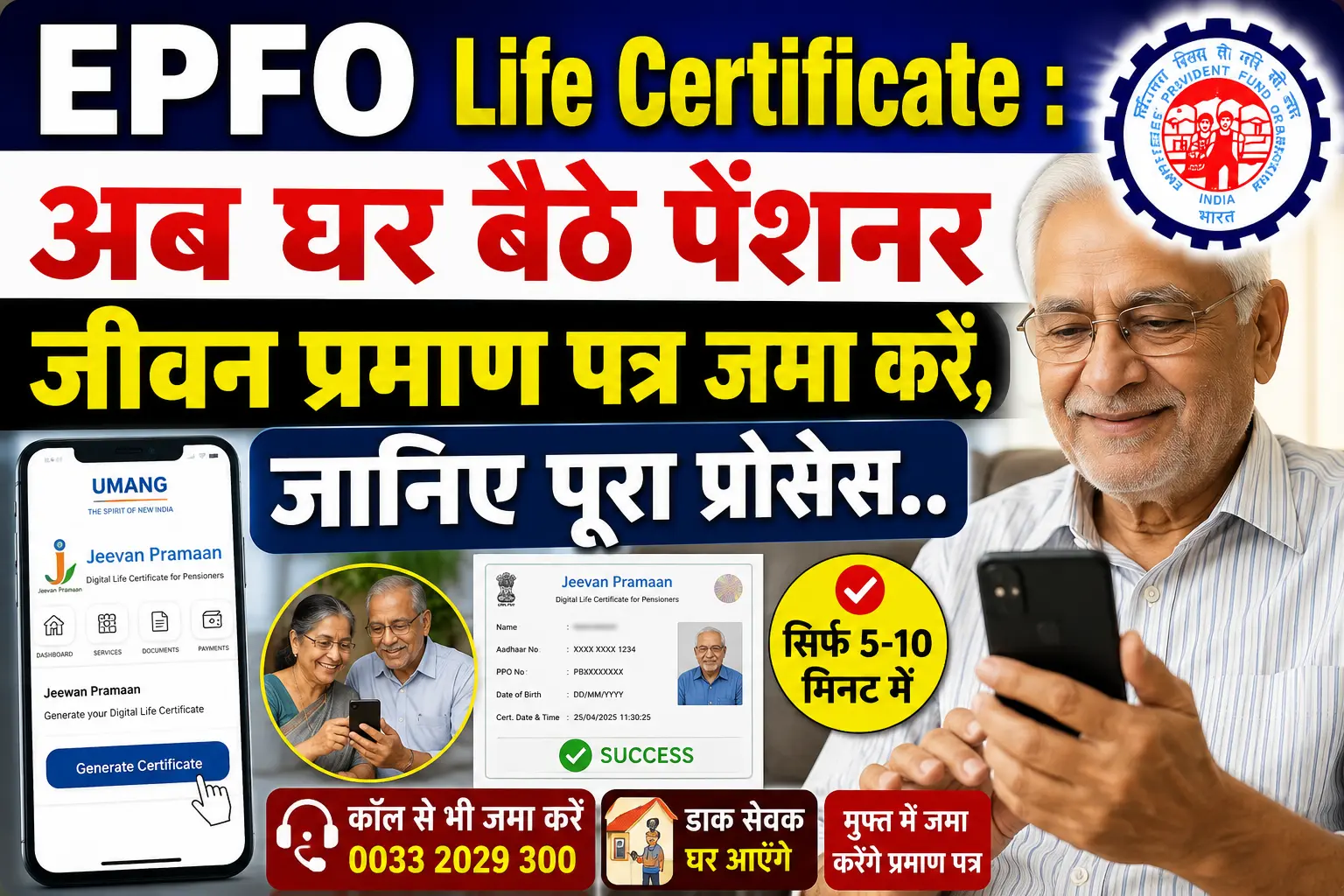
EPFO Life Certificate : अगर आप EPS-95 पेंशनर हैं, तो हर साल की तरह इस वर्ष भी आपको अपना जीवन प्रमाण पत्र (Life Certificate) जमा करना जरूरी है। यह प्रक्रिया बेहद महत्वपूर्ण होती है क्योंकि इसके माध्यम से सरकार यह सुनिश्चित करती है कि पेंशनर जीवित हैं और उन्हें आगे भी नियमित रूप से पेंशन मिलती रहे।
यदि किसी कारणवश Life Certificate जमा नहीं किया जाता, तो आपकी पेंशन अस्थायी रूप से बंद हो सकती है। अच्छी बात यह है कि अब आपको बैंक या सरकारी दफ्तर के चक्कर लगाने की जरूरत नहीं है। आप अपने मोबाइल फोन से ही UMANG App के माध्यम से फेस स्कैन करके मात्र 5 से 10 मिनट में Life Certificate जमा कर सकते हैं।
इस आर्टिकल में हम आपको पूरा प्रोसेस स्टेप बाय स्टेप आसान भाषा में बताने वाले हैं ।
Life Certificate जमा करना क्यों जरूरी है ?
हर पेंशनर को साल में एक बार जीवन प्रमाण पत्र जमा करना अनिवार्य होता है। इसके जरिए सरकार और EPFO को यह जानकारी मिलती है कि पेंशनर जीवित हैं।
अगर Life Certificate समय पर जमा नहीं किया जाता है, तो:
- पेंशन रुक सकती है
- बैंक भुगतान रोक सकता है
- पेंशन दोबारा शुरू कराने में परेशानी हो सकती है
इसलिए समय पर जीवन प्रमाण पत्र जमा करना बेहद जरूरी है।
UMANG App से Life Certificate जमा करने के लिए जरूरी चीजें
Life Certificate जमा करने से पहले आपके पास ये चीजें होनी चाहिए:
- आधार कार्ड
- आधार से लिंक मोबाइल नंबर
- PPO नंबर
- स्मार्टफोन
- इंटरनेट कनेक्शन
- UMANG App
- Aadhaar Face RD App
Step 1: UMANG App डाउनलोड और लॉगिन करें
सबसे पहले अपने मोबाइल में Google Play Store खोलें और “UMANG” सर्च करें।
- UMANG App इंस्टॉल करें
- मोबाइल नंबर से रजिस्टर करें
- OTP के जरिए लॉगिन करें
अगर आपके फोन में पहले से UMANG App इंस्टॉल है, तो सीधे ऐप ओपन करें।
Step 2: UMANG App में Jeevan Pramaan सर्च करें
ऐप ओपन होने के बाद:
- ऊपर दिए गए Search Box पर क्लिक करें
- “जीवन प्रमाण” या “Jeevan Pramaan” टाइप करें
- Search करें
- नीचे दिखाई देने वाले “Jeevan Pramaan” ऑप्शन पर क्लिक करें
इसके बाद आपके सामने दो ऑप्शन आएंगे:
- Generate Life Certificate
- View Life Certificate
अगर नया Life Certificate जमा करना है, तो “Generate Life Certificate” पर क्लिक करें।
Step 3: Face Authentication चुनें
अब आपके सामने दो विकल्प दिखाई देंगे:
- Face Authentication
- Biometric Scan
यदि आपके पास फिंगरप्रिंट डिवाइस नहीं है, तो Face Authentication सबसे आसान तरीका है।
- Face Authentication चुनें
- Next पर क्लिक करें
Step 4: Aadhaar Face RD App इंस्टॉल करें
अगर आपके मोबाइल में Aadhaar Face RD App इंस्टॉल नहीं होगा, तो स्क्रीन पर Error दिखाई देगा।
ऐसे में:
- Download पर क्लिक करें
- Play Store से “Aadhaar Face RD” App इंस्टॉल करें
- इंस्टॉल होने के बाद वापस UMANG App में जाएं
अब फिर से Next पर क्लिक करें।
Step 5: आधार और मोबाइल नंबर दर्ज करें
अब स्क्रीन पर आपको कुछ जरूरी जानकारी भरनी होगी:
- आधार नंबर
- आधार से लिंक मोबाइल नंबर
- ईमेल आईडी
जानकारी भरने के बाद:
- Generate OTP पर क्लिक करें
- मोबाइल पर आए OTP को दर्ज करें
- Validate OTP पर क्लिक करें
Step 6: पेंशनर की जानकारी भरें
अब आपके सामने एक फॉर्म खुलेगा। इसमें निम्न जानकारी सही-सही भरें:
1. Full Name as per Aadhaar
आधार कार्ड में जो नाम है वही दर्ज करें।
2. PPO Number
अपना PPO नंबर दर्ज करें।
3. Type of Pension
यहां “EPS-95” चुनें।
4. Organization
यहां “EPFO” सेलेक्ट करें।
5. Sanctioning Authority
यहां भी “EPFO” चुनें।
6. Disbursing Agency
जिस बैंक में आपकी पेंशन आती है वह बैंक चुनें।
7. Bank Name
अपना बैंक चुनें, जैसे:
- SBI
- Bank of India
- Punjab National Bank
- Federal Bank
- Canara Bank आदि
8. Account Number
वही बैंक अकाउंट नंबर दर्ज करें जिसमें पेंशन आती है।
9. Re-employment Status
अगर दोबारा नौकरी जॉइन की है तो Yes चुनें, अन्यथा No।
10. Re-marriage Status
यदि पुनर्विवाह हुआ है तो Yes, अन्यथा No चुनें।
Step 7: Face Scan करके Life Certificate जमा करें
अब सबसे महत्वपूर्ण स्टेप आता है — Face Scan।
- “Scan Face” पर क्लिक करें
- Confirm पर क्लिक करें
- Aadhaar Face RD App ओपन होगा
Face Scan करते समय इन बातों का ध्यान रखें:
- अच्छी रोशनी में रहें
- चश्मा या टोपी न पहनें
- कैमरे के सामने सीधे देखें
- चेहरा साफ दिखाई देना चाहिए
इसके बाद फेस स्कैन सफल होते ही आपका Life Certificate जमा हो जाएगा।
Step 8: Submission Status चेक करें
Face Scan सफल होने के बाद स्क्रीन पर:
- Pensioner Name
- Aadhaar Photo
- Date & Time
- Successful Status
दिखाई देगा।
अगर “Pending” दिखाई दे, तो 1-2 मिनट इंतजार करें। उसके बाद स्टेटस “Successful” हो जाएगा।
Step 9: PDF डाउनलोड करें
Life Certificate सफलतापूर्वक जमा होने के बाद:
- “Save as PDF” पर क्लिक करें
- PDF फाइल मोबाइल में डाउनलोड हो जाएगी
- इसे भविष्य के लिए सेव करके रखें
आप चाहें तो इसका प्रिंटआउट भी निकाल सकते हैं।
घर बैठे डाक सेवक से भी जमा करा सकते हैं Life Certificate
अगर आप खुद से Life Certificate जमा नहीं कर पा रहे हैं, तो इंडिया पोस्ट की सुविधा का लाभ ले सकते हैं।
आपको केवल इस नंबर पर कॉल करना होगा:
03322029000
इसके बाद डाक सेवक आपके घर आएंगे और मुफ्त में आपका जीवन प्रमाण पत्र जमा कर देंगे।
निष्कर्ष
अब EPS-95 पेंशनर्स को Life Certificate जमा करने के लिए बैंक या ऑफिस जाने की जरूरत नहीं है। UMANG App और Aadhaar Face RD App की मदद से आप घर बैठे कुछ ही मिनटों में फेस स्कैन करके अपना जीवन प्रमाण पत्र जमा कर सकते हैं।
यह प्रक्रिया आसान, सुरक्षित और समय बचाने वाली है। इसलिए हर वर्ष समय पर Life Certificate जरूर जमा करें ताकि आपकी पेंशन बिना रुके मिलती रहे।
FAQs (अक्सर पूछे जाने वाले सवाल)
Q1. Life Certificate क्या होता है ?
Life Certificate एक दस्तावेज है जिसके जरिए पेंशनर यह प्रमाणित करता है कि वह जीवित है।
Q2. EPS-95 पेंशनर्स को Life Certificate कब जमा करना होता है ?
हर वर्ष एक बार Life Certificate जमा करना जरूरी होता है।
Q3. क्या मोबाइल से Life Certificate जमा किया जा सकता है ?
हां, UMANG App और Aadhaar Face RD App की मदद से मोबाइल से Life Certificate जमा किया जा सकता है।
Q4. Face Scan के लिए क्या जरूरी है ?
अच्छी लाइट, साफ चेहरा और आधार से लिंक मोबाइल नंबर जरूरी है।
Q5. अगर Life Certificate जमा नहीं करें तो क्या होगा ?
ऐसी स्थिति में आपकी पेंशन रुक सकती है।
Q6. क्या Life Certificate जमा करने के लिए बैंक जाना जरूरी है ?
नहीं, अब आप घर बैठे ऑनलाइन जमा कर सकते हैं।
Q7. PDF डाउनलोड करना जरूरी है क्या ?
यह जरूरी नहीं है, लेकिन भविष्य के रिकॉर्ड के लिए PDF सेव रखना बेहतर होता है।